
WordPress SEO
Von einer kleinen Software zum Verwalten kleiner Websites oder Blogs, hat sich WordPress in Richtung eines „echten“ und dabei flexiblen Content Management Systems entwickelt.Die WordPress-Installation ist einfach und Anwendung bzw. Bedienung sind mit einer steilen Lernkurve verbunden. Außerdem bietet der WordPress-Kosmos für nahezu jede Fragestellung ein geeignetes Plugin und WordPress-Entwickler übernehmen individuelle Anpassungen.
Unsere ABAKUS-Experten kennen die WordPress-Feinheiten und verhelfen Ihnen zu guten Google Rankings bzw. zu Zitierungen in KI-Suchen.
- Was macht eine WordPress SEO Agentur?
- Warum ist SEO für WordPress besonders wichtig?
- Wie läuft die Zusammenarbeit mit ABAKUS ab?
- Wie sind die einzelnen Schritte bei einer WordPress Installation?
- Welche WordPress-Einstellungen sollte ich vornehmen?
- Wie optimiere ich Grafiken mit WordPress?
- Wie verbessere ich WordPress-Ladezeiten?
- Welche WordPress SEO Plugins installieren?
- Sollten WordPress Plugins prinzipiell nicht verwendet werden?
- Welchen Marktanteil hat WordPress?
- Was sind die WordPress Neuerungen?
- Wie funktioniert Theme-Optimierung in WordPress?
- Woran erkenne ich SEO-freundliche WordPress Themes?
- Suchmaschinenoptimierung für WordPress
- Core Web Vitals und WordPress
- Fazit
Was macht eine WordPress SEO Agentur?
Eine WordPress SEO Agentur optimiert die unterschiedlichen Bereiche Ihrer Website (OnPage, OffPage, Technik, Content). Seit 2002 haben wir bei ABAKUS mit diesen Maßnahmen zahlreichen WordPress-Webseiten zu mehr Besuchern und Umsatz verholfen.
OnPage SEO
- Optimierung der Metatags
- Anpassung der Überschriftenstruktur (h1-h6)
- Überprüfung der alt-Tags
Offpage-SEO
- Aufbau von themenverwandten Backlinks
- Erstellung von hochwertigen Pressemitteilungen
Content SEO
- Ziele definieren
- Content-Strategie entwickeln
- Content erstellen
Technische Optimierung
- Verbesserung der Ladezeiten durch technische Anpassungen
- Einrichtung von Weiterleitungen, der robots.txt und der sitemap.xml
- Überprüfung der Statuscodes
- Anpassung der internen Verlinkungen
SEO für KI-Suchen
- Maschinenlesbarkeit sicherstellen
- KI-Tauglichkeit des Contents überprüfen
- Autorität für LLMs aufbauen
Monitoring (Erfolgsüberwachung)
- regelmäßige Überprüfung der Rankings bzw. der Anzahl von Zitierungen in KI-Suchen
- fortlaufende Backlinkchecks zu Identfizierung von Spamlinks
Warum ist SEO für WordPress besonders wichtig?
Wegen der großen Konkurrenz entscheiden oft Kleinigkeiten über den SEO-Erfolg. Schon kleine Maßnahmen haben große Wirkung: Gezielte und professionelle Suchmaschinenoptimierung
bildet die Basis für erfolgreiche WordPress-Webseiten.
Das SEO-freundliche WordPress-System bietet alle Voraussetzungen für Optimierungsarbeiten. Sauberer Code, die Vielzahl an Plugins, die einfache Inhaltserstellung und die zahlreichen SEO-Plugins erleichtern die Arbeit. Bei Fragen steht die umfangreiche WordPress-Community zur Verfügung und löst selbst komplizierte Probleme. Ein wichtiger Grund für die Verbreitung dieses Content Management Systems.
Wie läuft die Zusammenarbeit mit ABAKUS ab?
- Sie kontaktieren die ABAKUS WordPress SEO Agentur.
- Anschließend meldet sich ein ABAKUS-Mitarbeiter bei Ihnen und bespricht mit Ihnen die für Ihre Seite notwendigen Maßnahmen. Sind Sie einverstanden, startet die Zusammenarbeit.
- Nach einer umfangreichen Erstanalyse, beginnen wir mit unseren Arbeit.
- Sie bekommen einen persönlichen Ansprechpartner, der Ihre Fragen beantwortet.
- Sie erhalten monatlich transparente Handlungsempfehlungen bzw. Linkreports zur transparenten Darstellung unserer Arbeit.
Wie sind die einzelnen Schritte bei einer WordPress Installation?
Die Installation der Software selbst benötigt nur minimales Wissen zu MySQL, PHP sowie FTP-Protokollen. Etliche Hostinganbieter haben sogar Scripte entwickelt, mit denen eine WordPress-Installation bereits bei Buchung eines entsprechende Hosting-Paketes out oft he box installiert und genutzt werden kann.
Die Installation von WordPress erfolgt in wenigen Schritten:
- Herunterladen des aktuellen Softwarepakets
- Stellen Sie sicher, dass Sie folgende Informationen zur Verfügung haben:
- Name der MySQL-Datenbank in Ihrem Hostingpaket.
- Name des MySQL-Datenbankbenutzers
- Passwort des MySQL-Datenbankbenutzers
- Entpacken Sie die Dateien von WordPress auf dem lokalen Rechner
- Öffnen Sie die Datei wp-config-sample.php und fügen Sie die notwendigen Daten ein.
- Ersetzen Sie putyourdomainnamehere durch den Datenbanknamen
- Ersetzen Sie usernamehere durch den Benutzernamen
- Ersetzen Sie yourpassworthere durch das Datenbankbenutzerpasswort
- Rufen Sie den Secret Key Generator von WordPress auf
- Kopieren Sie den Inhalt der Webseite in die Zwischenablage und überschreiben Sie damit den Bereich in Ihrer „WordPress Config Datei“.
- Speichern Sie die Datei nun unter neuem Namen „wp-config.php“ ab.
- Laden Sie alle Dateien per FTP auf Ihren Server.
- Starten Sie die Installation in dem Sie die URL „www.name-ihrer-website.tld/wp-admin/install.php“ aufrufen.
Nach der Eingabe eines Benutzernamens und eines Passwortes war dies schon die Installation von WordPress. – Happy blogging!
Die Software selbst steht nun in einer grundsätzlich suchmaschinenfreundlichen Version zur Verfügung, was aber nicht mit einer suchmaschinenoptimierten Umgebung zu verwechseln ist.
Als nächstes sollten einige wenige, aber grundlegende Einstellungen vorgenommen werden, bevor mit weiteren Arbeiten zur Optimierung des WP-Themes begonnen wird.
Welche WordPress-Einstellungen sollte ich vornehmen?
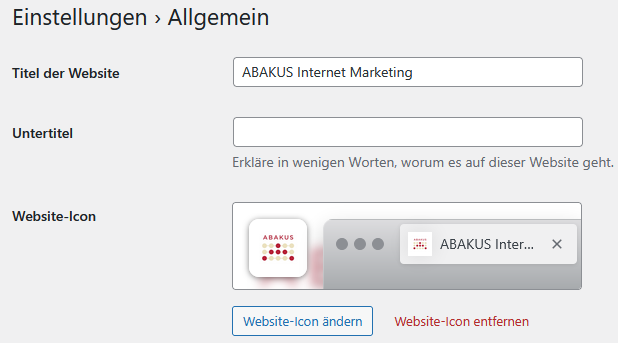
Hier legen Sie Titel und Untertitel Ihrer Website fest. Außerdem können Sie hier Datumsformat und Zeitformat bestimmen.
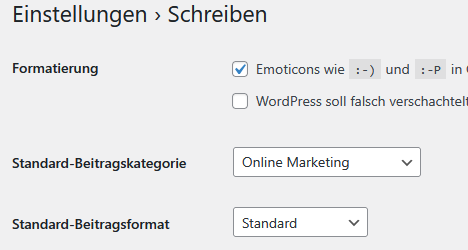
Konfigurieren Sie die Formatierung von Emoticons und die Standard-Beitragskategorie. Mit den Update-Diensten informieren Sie Suchmaschinen und Aggregatoren über neue Inhalte.
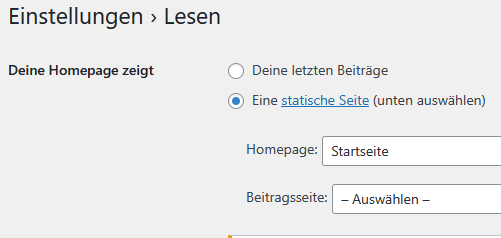
Hier legen Sie die Startseite und die Sichtbarkeit für Suchmaschinen fest. Achten Sie darauf, dass bei Suchmaschinen davon abhalten, diese Website zu indexieren
kein Haken gesetzt ist.
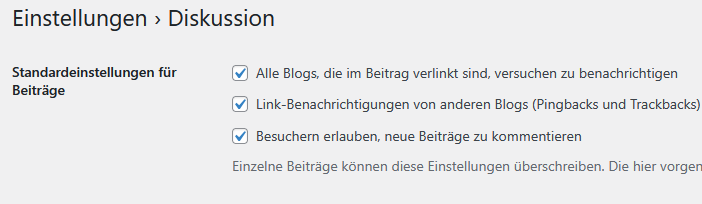
Legen Sie die Standardeinstellungen für Beiträge und weitere Kommentareinstellungen fest. Bei Kommentarmoderation stellen Sie ein, wann Sie einen Kommentar in die Warteschlange schieben. Die Kommentar-Sperrliste dient dazu, IPs zu sperren bzw. einzelne Wörter auf die Blacklist zu setzen.
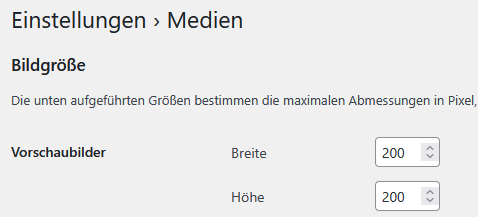
Konfigurieren Sie die Größe der Vorschaubilder für die Mediathek. Tipp: Ändern Sie alle Bildgrößen auf 0, wenn Sie keine Vorschaubilder wünschen.
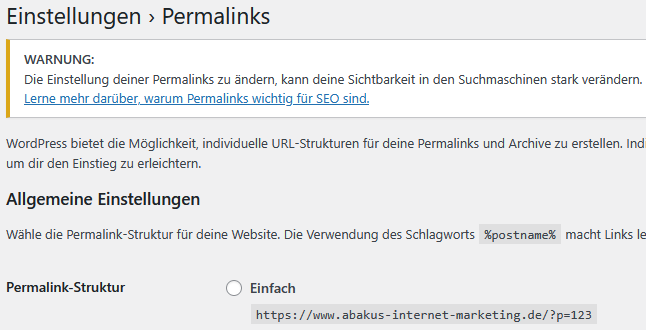
Ändern Sie die URL-Struktur Ihrer Blogbeiträge. Legen Sie auf Wunsch eine individuelle Struktur fest und nutzen Sie die verfügbaren Platzhalter.
Wie optimiere ich Grafiken mit WordPress?
Grafiken verbessern das Erscheinungsbild Ihrer Website und steigern die Nutzerzufriedenheit. WordPress enthält zahlreiche integrierte Funktionen und externe Plugins zur Verfeinerung Ihrer Grafiken. Reduzieren Sie die Bildgrößen und verringern Sie so die Ladezeiten. Hinterlegen Sie außerdem alt-Tags für die Suchmaschinenbots und Screenreader.
Optimierte Grafiken
- beschleunigen die Website-Geschwindigkeit
- verbessern die Nutzererfahrung
- sparen Speicherressourcen
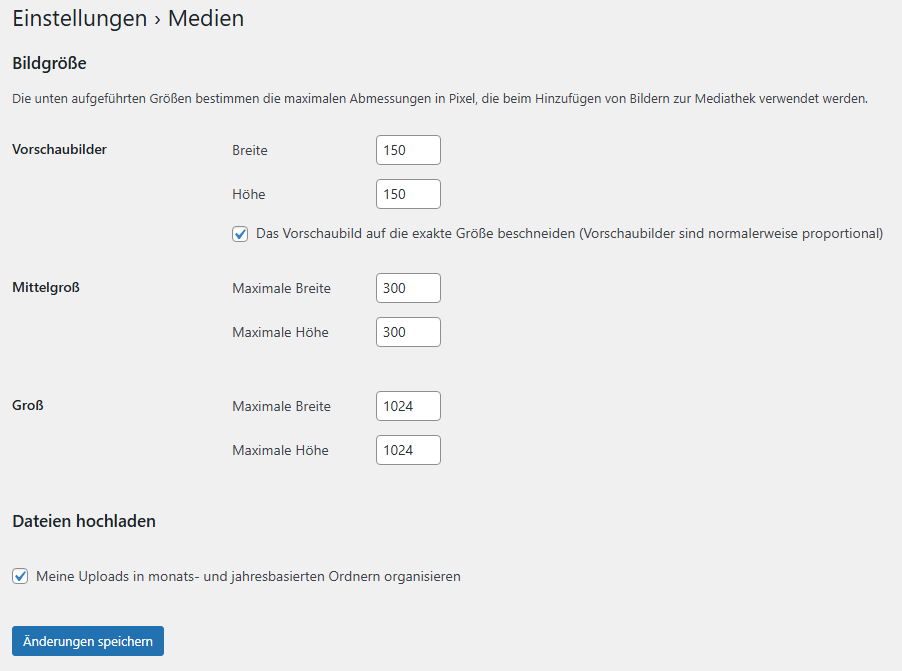
WordPress nutzt 4 verschiedene Größen für Grafiken
- Thumbnail (150 x 150 Pixel)
- Medium (bis zu 300 x 300 Pixel)
- Large (bis zu 1024 x 1024 Pixel)
- Full Size (die Originalgröße)
Gehen Sie auf Einstellungen-Medien und legen Sie die gewünschten Größen fest.
Setzen Sie Breite und Höhe für alle Größen jeweils auf 0, damit das Bild nur in der Originalgröße hochgeladen wird.

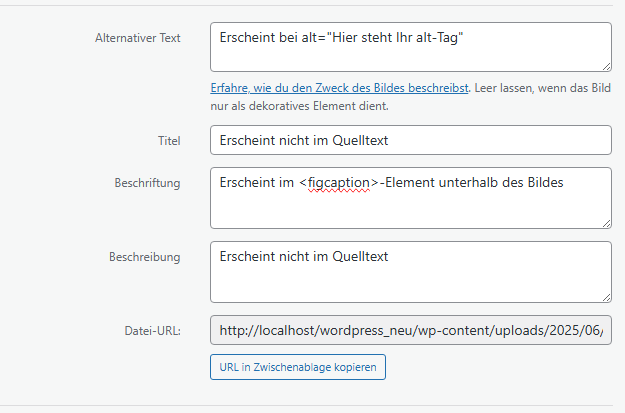
Beim Lazy Loading werden nur die sichtbaren Bilder gerendert. Scrollt der User dann nach unten, werden die weiteren Bilder geladen. Dadurch verbessern sich Seitengeschwindigkeit und Nutzerzufriedenheit. Es entstehen keine Wartezeiten für das Nachladen von Grafiken. Seit WordPress 5.5 ist die Funktion automatisch integriert. Es sind keine zusätzlichen Plugins nötig, um Lazy Loading in WordPress zu aktivieren.
Laden Sie in einer neuen WordPress-Version ein Bild hoch, ergänzt WordPress im Quelltext automatisch die asynchrone Bildcodierung (decoding=async) und die fetchpriority-Eigenschaft:

Mit decoding=async weist WordPress den Browser an, die Bilddekodierung asynchron durchzuführen, der Browser rendert also andere Inhalte und wartet nicht auf das Bild, bevor er mit dem Rendering fortfährt. Die fetchPriority-Eigenschaft bestimmt, wie das Laden des Elementes priorisiert wird. Bei high lädt die Ressource mit hoher Priorität und alle anderen Elemente sind nachrangig.
Wie verbessere ich WordPress-Ladezeiten?
Erfüllen Sie zunächst die Grundvoraussetzungen wie schneller Server, effizientes Caching und optimierte Grafiken, um dann die Feinheiten zu optimieren.
<IfModule mod_expires.c>
ExpiresActive On
ExpiresByType text/html "access plus 500 seconds"
ExpiresByType image/gif "access plus 14 days"
ExpiresByType image/ico "access plus 14 days"
ExpiresByType image/jpeg "access plus 14 days"
ExpiresByType image/jpg "access plus 14 days"
ExpiresByType image/png "access plus 14 days"
ExpiresByType image/svg "access 1 month"
ExpiresByType text/css "access plus 14 days"
ExpiresByType text/javascript "access plus 14 days"
ExpiresByType application/x-javascript "access plus 14 days"
ExpiresByType application/javascript "access plus 14 days"
ExpiresByType application/font-woff2 "access plus 1 month"
</IfModule>
Wählen Sie das passende Theme aus und verzichten Sie auf überflüssige Plugins. Verschieben Sie Ihre Javascript-Aufrufe in den Footer und minimieren Sie Anzahl bzw. Umfang der CSS. bzw. JavaScript-Dateien.
Checken Sie mit dem ABAKUS CSS Minifier Ihre eingebundenen Stylesheets und fügen Sie die CSS-Dateien bei Bedarf zusammen.
Reduzieren Sie Ihre externen Skripte. Schließlich kostet jeder überflüssige Aufruf wertvolle Ladezeit. Entfernen Sie beispielsweise die separaten CSS-Skripte Ihrer Plugins und fassen Sie die CSS-Dateien in einer Datei zusammen. So rufen Sie beispielsweise bei 20 Plugins nur 1 CSS-Datei und nicht 20 externe Stylesheets auf.
add_action( 'wp_print_styles', 'my_deregister_styles', 100 );
function my_deregister_styles() {
wp_deregister_style( 'contact-form-7' );
wp_deregister_style( 'collapseomatic-css' );
}
Falls Sie durch die obigen Maßnahmen keine schnelle Ladezeit erzielen, installieren Sie ein bekanntes Plugin wie WP Rocket, LiteSpeed Cache oder W3 Total Cache. Bedenken Sie aber vorher, ob Sie die nötige Ladegeschwindigkeit auch ohne zusätzliches Plugin erreichen.
Welche WordPress SEO Plugins installieren?
3 Plugins gelten unter SEO-Experten als erste Wahl:
- Yoast SEO ist durch seine einfache Bedienbarkeit perfekt für Einsteiger und Content-Ersteller geeignet. Das simple EInfügen von Metatags und die problemlose Konfigutaion von Indexierungseinstellungen gelten als sein Hauptvorteile. Die Bewertung durch das Ampel-System ermöglicht einen schnelle Beurteilung der SEO-Optimieurng von Texten.
- Das benutzerfreundliche Plugin All in One SEO bietet automatisierte XML-Sitemaps, detaillierte TruSEO-Inhaltsanalysen, Social-Media-Integration und lokales SEO.
- Die benutzerfreundliche Oberfläche von Rank Math ermöglicht innerhalb von Minuten die EInrichtung von SEO-Grundeinstellungen. Der Link-Assistent und Local-SEO-Tools können direkt im Backend bedient werden.
WordPress bietet eine enorme Anzahl an verfügbaren Plugins, die versprechen, verschiedene Aspekte Ihrer Website zu optimieren. Auch nicht SEO-Plugins können als Nebeneffekt bei der Suchmaschinenoptimierung weiterhelfen, da eine technisch und inhaltlich einwandfreie Website auch tendenziell bei Google stark vertreten ist.
Mit jedem Plugin, was Sie Ihrer Website hinzufügen, steigern Sie die Menge an Ressourcen, die für das Laden Ihrer Website benötigt werden. Als Konsequenz zieht dies längere Ladezeiten mit sich, und häufig verschlechterte Core Web Vitals, welche seit 2021 eine immer wichtigere Rolle für Google spielen.
Beispiel: Plugins zur Bildkomprimierung. Fragwürdig ist. ob derselbe Effekt, durch manuelle Komprimierung erreicht werden kann. Damit würde die zusätzliche Last durch Einbindung des Plug-Ins entfallen.
Die Menge an Plugins kann sich sehr schnell steigern und jede zusätzliche Last schadet Ihrer SEO-Performance etwas mehr. Diese Lasten addieren sich und machen oft einen merkbaren Unterschied für den User.
Sollten WordPress Plugins prinzipiell nicht verwendet werden?
Es muss eine Balance getroffen werden. Manuelle Optimierungen kosten Zeit und Expertise, Plugins kosten Ressourcen und Performance.
Es ist zu empfehlen, manuelle Optimierungen durchzuführen, wo Sie die Expertise zur Verfügung haben und die benötigte Zeit nicht den Mehrwert Ihrer Optimierungen verschlechtert. Dadurch kann die Menge an eingebundenen Plug-Ins möglichst klein gehalten werden.
Für besonders komplizierte oder zeitintensive Optimierungen kann auch ein Plugin verwendet werden, wenn der Performance-Verlust in Kauf genommen werden kann. Hier sollte eine vorsichtige Abwägung getroffen werden. Gerne unterstützen wir Sie dabei!
Welchen Marktanteil hat WordPress?
43,5% aller Websites im Internet basieren auf WordPress. 61,7% aller Websites mit installiertem CMS nutzen WordPress (Quelle: https://kinsta.com/de/wordpress-marktanteil)
Was sind die WordPress Neuerungen?
Die momentan aktuelle Version 6.9.4 (März 2026) überzeugt durch folgende (in den letzten Jahren realisierte Neuerungen):
- WordPress 6.7
- Lazy Loading bei Grafiken verbessert die Performance.
- Die Nutzung von IPhone-Bildern im HEIC-Format ist nun möglich.
- Data Views erlauben eine verbesserte Verwaltung und Filterung von Inhalten.
- Mehr voreingestellte Schriftgrößen (Font Size Presets) verbessern die Flexibilität.
- WordPress 6.8
- Die Benutzerpasswörter sind durch bcrypt-Passwort-Hashing noch sicherer.
- Inhalte werden schon vor dem Klick auf einen Link geladen (Speculative Loading).
- Die Anzeige von Schriften im Auswahlmenü erfolgt in der entsprechenden Schriftart.
- Die Anzahl der Beiträge innerhalb einer Abfrage kann durch Query Total Block angezeigt werden.
- WordPress 6.9
- KI-Agenten können dank Abilities API Funktionen von Themes verstehen und nutzen.
- Die Befehlspalette (Command Palette) funktioniert jetzt überall im WordPress-Backend und ist durch Strg+K (Windows/Linux) oder Cmd+K (Mac) aufrufbar.
- Block-Notizen ermöglichen das Hinzufügen von Kommentaren zu einzelnen Inhaltsblöcken.
- Akkordeon-Block erstellen Sie aufklappbare Inhalte für FAQs.
Wie funktioniert Theme-Optimierung in WordPress?
Es gibt eine Vielzahl von Webseiten auf denen kostenlose und kostenpflichtige Themes zum Download angeboten werden. Diese lassen sich mit lediglich einem Klick installieren, einem weiteren aktivieren und anschließend bspw. sogar mit dem integrierten Editor bearbeiten.
Einige sind bereits in Hinblick auf Suchmaschinenoptimierung und hierfür wichtigen OnPage- und OnSite-Kriterien optimiert, andere bedürfen einiges an Arbeit, um ein suchmaschinenoptimiertes WordPress-Theme zu erhalten.
Schon bei der Auswahl des Themes sollte daher nicht nur auf dessen Aussehen, sondern auch auf dessen Brauchbarkeit, was dessen Codierung betrifft, geachtet und mit der späteren Verwendung am Markt abgeglichen werden.
Hier ein paar exemplarische Fragen, welche man sich vor dem Kauf oder der Installation eines Themes stellen sollte, um später nicht zu schnell an die Grenzen der Optimierung zu gelangen:
- Handelt es sich um ein Template, welche schon diverse Einstellungen in sich trägt, welche später aber gar nicht benötigt werden oder zu Konflikten mit unbedingt benötigten Plug-Ins führen könnten?
- Ist das Theme, da PageSpeed ein Rankingkriterium ist, performant?
- Wie sind die Templates der einzelnen Seitenarten (Beitrag, Seite, Kategorie, Startseite) aufgebaut und wie lassen sich diese Seitenarten innerhalb der dafür zuständigen Dateien modifizieren bzw. optimieren?
Ein Theme besteht aus mehreren Dateien, in denen die Informationen der einzelnen Bereiche zur Darstellung der Webseite hinterlegt sind. Über den Menüpunkt Design – Editor gelangen Sie zum bereits oben erwähnten Editor um diese Dateien zu bearbeiten.
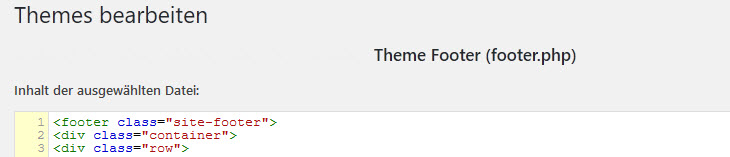
Hier wählen Sie bspw. die Datei footer.php aus. Platzieren Sie den folgenden Codeschnipsel so dass er das letzte Textelement vor dem schließenden Body Tag ist.
<?php the_title(); ?>
Somit erreichen Sie, dass im Fußbereich der jeweiligen URL der title-Tag der Seite wiedergegeben wird und damit das Haupt-Keyword der Seite. Ein kleiner aber aussagekräftiger Optimierungstrick.
Des Weiteren sollte die Deklaration von Überschriften in den jeweiligen Seiten-Templates bzw. deren Dateien überprüft und ggfs. korrigiert werden.
Untersuchen Sie daher (je nach Theme unterschiedlich) bspw. die Dateien header.php, page.php und index.php, ob hier die Deklaration der Headings korrekt ist und der Code bestenfalls noch ein wenig aufgeräumt und um einzelne dynamische Elemente entschlackt werden kann.
Denn denken Sie immer daran: Je aufgeräumter der Quelltext später ist und je weniger Daten dynamisch in das Template geladen werden müssen, umso schneller ist die Seite später.
Der Besucher und nicht zuletzt Google werden es Ihnen danken!
Da, wie oben angemerkt, Themes im Quelltext, samt Überschriften und den für die Templates zuständigen Dateien unterschiedlich zusammengesetzt und aufgebaut sein können, empfehlen wir Ihnen unsere weiteren Leitfäden der Suchmaschinenoptimierung an sich heranzuziehen und die dort empfohlenen Maßnahmen mit Ihrer Installation abzugleichen und zu adaptieren.
Angebot anfordernWoran erkenne ich SEO-freundliche WordPress Themes?
Gute WordPress-Themes bestechen durch schmalen Quellcode, schnelle Ladezeiten und Mobilfreundlichkeit. Bedenken Sie: Viele Themes sehen im Frontend gut aus, erzeugen aber überflüssigen Quelltext und sind nicht perfekt programmiert.
Ein SEO-freundliches WordPress Theme sollte
- wenig Quellcode erzeugen
- eine schnelle Ladezeit haben
- für das Smartphone optimiert sein
- mit den wichtigsten Plugins kompatibel sein
- regelmäßige upgedatet werden
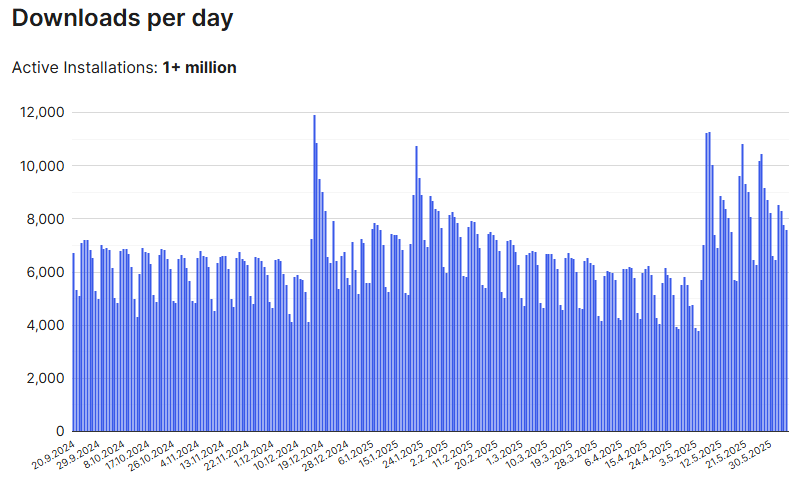
Fachleute nennen häufig Astra, GeneratePress und Neve als Beispiele für SEO-freundliche Themes. In der WordPress Theme Directory finden Sie noch zahlreiche weitere gute Themes. Orientieren Sie sich bei der Auswahl an den oben erwähnten Kriterien.
Suchmaschinenoptimierung für WordPress
Denn wie bei anderen Websites auch, greifen natürlich auch bei Ihrem WordPress, obwohl von Haus schon suchmaschinenfreundlich programmiert, Aspekte wie bspw. die Ladegechwindigkeit, die Steuerung der Indexierung und der Crawlability. Auch der strukturelle Aufbau einer Website sollte schon im Vorfeld klar sein, denn ehe man die Ausgabe der sprechenden URLs über die Permalinks angeht, muss die Informationsstruktur bereits „stehen“.
Was die Site-Performance betrifft, so lässt sich dies für einigermaßen bewanderte Webmaster (neben des eventuell zu bereinigenden Quelltextes) wie üblich einfach per .htaccess bewerkstelligen. Tragen Sie hierzu in dieser (von WordPress zumeist schon generierten) Datei folgendes ein, wobei jene Zeit-Werte natürlich von Ihnen oder Ihrer WordPress SEO Agentur entsprechend angepasst werden können:
# ----------------------------------------------------------------------
#####  Kompression aktivieren
# ----------------------------------------------------------------------
AddOutputFilterByType DEFLATE text/plain
AddOutputFilterByType DEFLATE text/html
AddOutputFilterByType DEFLATE text/xml
AddOutputFilterByType DEFLATE text/css
AddOutputFilterByType DEFLATE application/xml
AddOutputFilterByType DEFLATE application/xhtml+xml
AddOutputFilterByType DEFLATE application/rss+xml
AddOutputFilterByType DEFLATE application/javascript
AddOutputFilterByType DEFLATE application/x-javascript

# ----------------------------------------------------------------------
#####  Browser Caching aktivieren
# ----------------------------------------------------------------------
ExpiresActive On
ExpiresDefault "access plus 1 month 1 days"
ExpiresByType text/html "access plus 1 month 1 days"
ExpiresByType image/gif "access plus 1 month 1 days"
ExpiresByType image/jpeg "access plus 1 month 1 days"
ExpiresByType image/png "access plus 1 month 1 days"
ExpiresByType text/css "access plus 1 month 1 days"
ExpiresByType text/javascript "access plus 1 month 1 week"
ExpiresByType application/x-javascript "access plus 1 month 1 days"
ExpiresByType text/xml "access plus 1 seconds"
Btw.: Wenn Sie ein wenig für die Sicherheit Ihres Systems tun wollen, können Sie die .htaccess noch um folgenden Zeilen ergänzen:
# ----------------------------------------------------------------------
#####  Wichtige Sicherheitseinstellungen
# ----------------------------------------------------------------------

#wichtige Dateien gegen Zugriff von außen Blocken
<files install.php>
Order allow,deny
Deny from all
</files>

#### PROTECT readme.html
<files readme.html>
 Order Allow,Deny
 Deny from all
 Satisfy all
</Files>

#### PROTECT liesmich.html für DE Edition
<Files liesmich.html>
 Order Allow,Deny
 Deny from all
 Satisfy all
</Files>

### PROTECT Error-Log
<files error_log>
Order allow,deny
Deny from all
</files>

#### Zugriff auf .htaccess verbieten
<FilesMatch "(.htaccess)">
  Order deny,allow
  Deny from all
</FilesMatch>

#### Block the include-only files
<IfModule mod_rewrite.c>
RewriteEngine On
RewriteBase /
RewriteRule ^wp-admin/includes/ - [F,L]
RewriteRule !^wp-includes/ - [S=3]
RewriteRule ^wp-includes/[^/]+.php$ - [F,L]
RewriteRule ^wp-includes/js/tinymce/langs/.+.php - [F,L]
RewriteRule ^wp-includes/theme-compat/ - [F,L]
</IfModule>
Dem Google-Bot kann man freundlich stimmen, indem man ihm unnötige Crawl-Arbeit erspart und in der robots.txt – je nach Installation – bspw. folgendes ergänzt:
User-agent: *
Disallow: /wp-admin/
Disallow: /wp-includes/
Disallow: /wp-content/cache/
Disallow: /trackback/
Disallow: /feed/
Disallow: /comments/
Disallow: */trackback/
Disallow: */feed/
Disallow: */comments/
Disallow: /*?
Disallow: /?s*
Disallow: /wp-register.php
Disallow: /wp-login.php
Allow: /wp-content/*.css
Allow: /wp-content/*.js
Allow: /wp-includes/*.js

Sitemap: https://www.ihre-domain.tld/sitemap_index.xml
Sitemap: https://www.ihre-domain.tld/post-sitemap.xml
Sitemap: https://www.ihre-domain.tld/page-sitemap.xml
Bei der Steuerung der Indexierung hingegen verhält es sich wie bei allen Websites. Diese ist hinsichtlich Duplicate Content zu überprüfen und dahingehend zu optimieren, als Canonicals bzw. der robots-Meta-Tag noindex der Verwendung finden müssen.
Eigentümlicher Weise beinhaltet ein WordPress-System bis heute nicht originär die Möglichkeit, Meta-Beschreibungen einzufügen, bzw. die title-Tags zu modifizieren. Zwei Elemente im SEO, welche aber von außerordentlicher Wichtigkeit sind.
Hierzu lassen sich etwa „Workarounds“ wie etwa benutzerdefinierte Felder (https://codex.wordpress.org/Custom_Fields) anlegen oder man greift gleich All-in-One-SEO-Lösungen zurück, welche dann gleich weitere mehrwertbietende Features bieten.
Core Web Vitals und WordPress
Der Largest Contentful Paint beschreibt den Zeitraum, in welchem die Großteile der anzuzeigenden Seite vollständig geladen wurden und sichtbar geworden sind. Dabei handelt es sich am ehesten um den Wert, der mit der klassischen Ladezeit zu vergleichen ist. Häufige Fehlerquellen find hier ineffiziente, oder gar nicht vorhandene, Bild- und Textkomprimierungen, das Verwenden von Lazy-Loading „above the fold“, die Ladereihenfolge von Skripts und Verbindungen zu Drittservern, schwache Serverleistungen, und zahlreiche eingebundene Skripts und Plug-Ins. Diese Punkte, mit Ausnahme der Serverleistung, lassen sich direkt über die WordPress Oberfläche beheben mit dem nötigen Know-How.
Im Hinblick auf den First Input Delay doppeln sich einige Problembereiche mit denen aus dem LCP-Wert; es sind Überschneidungen vorhanden. Generell lässt sich der FID als den Zeitraum beschreiben, bis der User einen ersten Input abgeben kann. Je länger diese Verzögerung ist, desto schlechter die User Experience, was mit anderen Worten eine niedrigere Bewertung von Google bedeutet. Ein häufiges Problem findet sich hier, ähnlich wie beim LCP, in der mangelhaften Komprimierung Javascript, so wie auch die Verwendung von zu vielen Skripten und Plug-Ins. Hier spielt allerdings auch die DOM-Größe eine Rolle im Hinblick auf den FID; diese sollte möglichst niedrig gehalten werden. Sowohl für LCP als auch für FID kann die Wahl eines leichteren, weniger Ressource-schweren WordPress-Themes bereits Abhilfe verschaffen.
Der Cumulative Layout Shift ist die Menge an Verschiebungen, die während des Ladens bei sichtbaren Inhalten zu erkennen sind. Bei schwerwiegenden Fällen ist dies für den User besonders frustrierend, da dadurch der Klick des Nutzers an einer falschen Stelle landen kann, ohne Fehler auf Seiten des Users. Hilfreich kann für einen guten CLS-Wert sein, die Maße von Bildern anzugeben, damit der Browser hier schon vorher genug Platz zur Verfügung stellen kann, dynamischen Content wie Pop-Ups oder Banner zu vermeiden bzw. in dieser Hinsicht zu verbessern oder auch wichtige CSS schon sehr früh zu laden, was auch für den LCP-Wert helfen kann.
Mit WordPress lassen sich die meisten dieser Punkte auf Ihrer Website vermeiden. Während die manuelle Lösung der Probleme hier von Vorteil sein kann, gibt es auch einfachere Wege über die Verwendung von dafür vorgesehenen Plug-Ins. Aber Achtung: Hohe Anzahlen von Plug-Ins beeinflussen die Performance und Core Web Vitals Ihrer Website negativ – Wählen Sie hier gezielt die Probleme aus, die Sie manuell nicht ohne viel Aufwand selbstständig lösen können.
Fazit
Aufgrund der großen Beliebtheit von WordPress ist es ein häufiger Angriffspunkt von Hackern um über Sicherheitslücken in das System zu gelangen. Dementsprechend hoch ist die Aktualisierungsrate der Software. Daher empfehlen wir, so wenige Plugins wie möglich einzusetzen und das System stets auf dem aktuellsten Stand zu halten.
Insgesamt eignet sich WordPress für nahezu jeden Anwendungsfall zum Aufsetzen einer Website. Von Landingpages und One-Pagern für schnelle temporäre Marketing Aktionen bis hin zu großen News-getriebenen Portalen oder auch Firmenauftritten lässt es sich individuell anpassen.
Das Grundgerüst steht bereits in wenigen Minuten und ist einsatzbereit, wäre da nicht das im Online Marketing so wichtige SEO. Hier muss sich mit dem Aufbau und den Eigenarten dieses CMS zunächst vertraut gemacht werden, ehe dies optimiert und erfolgreich online gehen kann. Mobile Optimierung, Ladezeiten und URL-Struktur sind nur einige Beispiele über die WordPress für Google optimiert werden kann.
FAQs
Wie gut ist WordPress für SEO geeignet?
WordPress stellt eines der besten CMS für Suchmaschinenoptimierung dar. WordPress SEO bietet durch die vielfältigen Einstellungsmöglichkeiten und vergleichsweise einfachen User-Interfaces die Möglichkeit, durch einfache Änderungen klare SEO-Erfolge zu erreichen.
Kann ein Laie in WordPress Suchmaschinenoptimierung durchführen?
Generell können einfache Maßnahmen zur Suchmaschinenoptimierung auch ohne viel Vorwissen durchgeführt werden. Sei es durch eigene Recherche, oder Plug-Ins wie Yoast SEO – auf der Oberfläche lässt sich mit SEO schon viel erreichen. Schwieriger wird es, wenn es an detailliertere Aspekte der Suchmaschinenoptimierung geht; hier kann eine Zusammenarbeit mit WordPress SEO Experten sinnvoller sein.
Wie viel Arbeitsaufwand entsteht durch WordPress SEO?
Im Vergleich zu konkurrierenden CMS erlaubt WordPress einen recht schnellen und unkomplizierten Arbeitsablauf für SEO Maßnahmen. Es muss nicht viel nach den richtigen Fenstern gesucht werden, wie es bei vergleichbaren CMS oft der Fall ist – WordPress ordnet diese Einstellungsmöglichkeiten recht logisch ein. Nichtsdestotrotz ist SEO ein zeitaufwändiges Projekt und Sie sollten mit reichlich Zeit starten, sowohl für Recherche und Wissensaneignung, als auch die Durchführung selbst.
Wie begrenzt ist WordPress SEO?
WordPress ist aus guten Gründen eines der beliebtesten CMS, auch für SEO-Experten. Mit dem benötigten Know-How können WordPress Websites in kleinstem Detail für Google optimiert werden. Die Begrenzungen sind je nach Wissensstand also kaum vorhanden bei WordPress.
SEO für WordPress unverbindlich anfragen
Geschäftsleiter

Leitung SEO OffPage

Telefon Mo. – Fr. 9 – 17 Uhr

Über ABAKUS Redaktion
ABAKUS Internet Marketing gehört seit 2002 zu den Pionieren der Suchmaschinenoptimierung in Deutschland. In dieser Zeit haben wir unzählige Kunden-Websites für Google optimiert. Wir teilen unser SEO-Wissen nicht nur hier im Blog und in den Leitfäden, sondern auch in Vorträgen, Workshops und Fachartikeln.
Alle Artikel von: ABAKUS Redaktion